Excel для начинающих: от ячейки до первой книги
Освойте базовые действия на небольшом списке знакомых данных. Программа называется Microsoft Excel; написание «Exel» часто встречается в поиске, но не обозначает отдельный продукт. На примере личной библиотеки разберите адреса ячеек, типы значений и структуру книги. Повторить действия можно в своей версии Excel.
Попробовать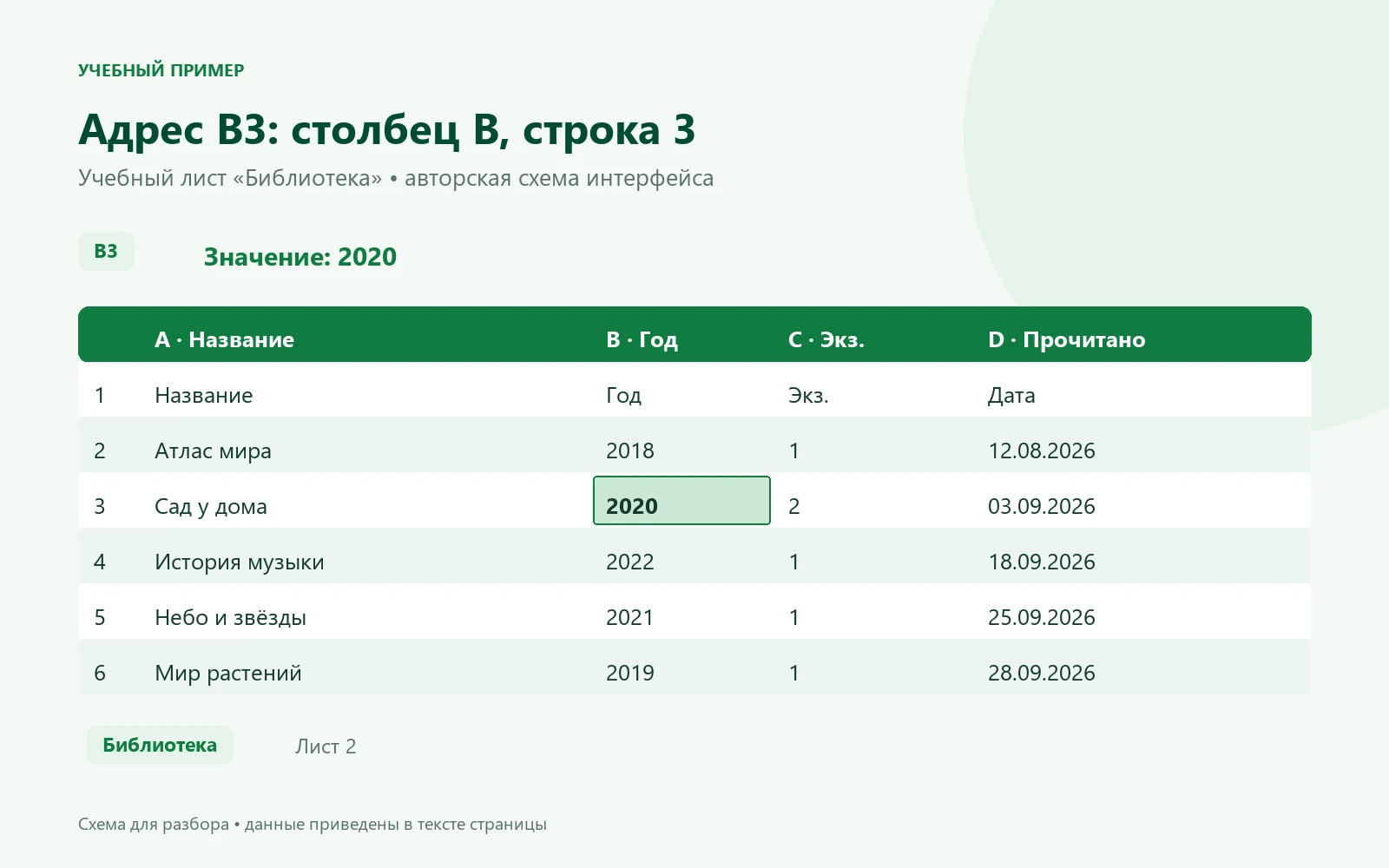
Семь действий для первой рабочей сессии в Excel
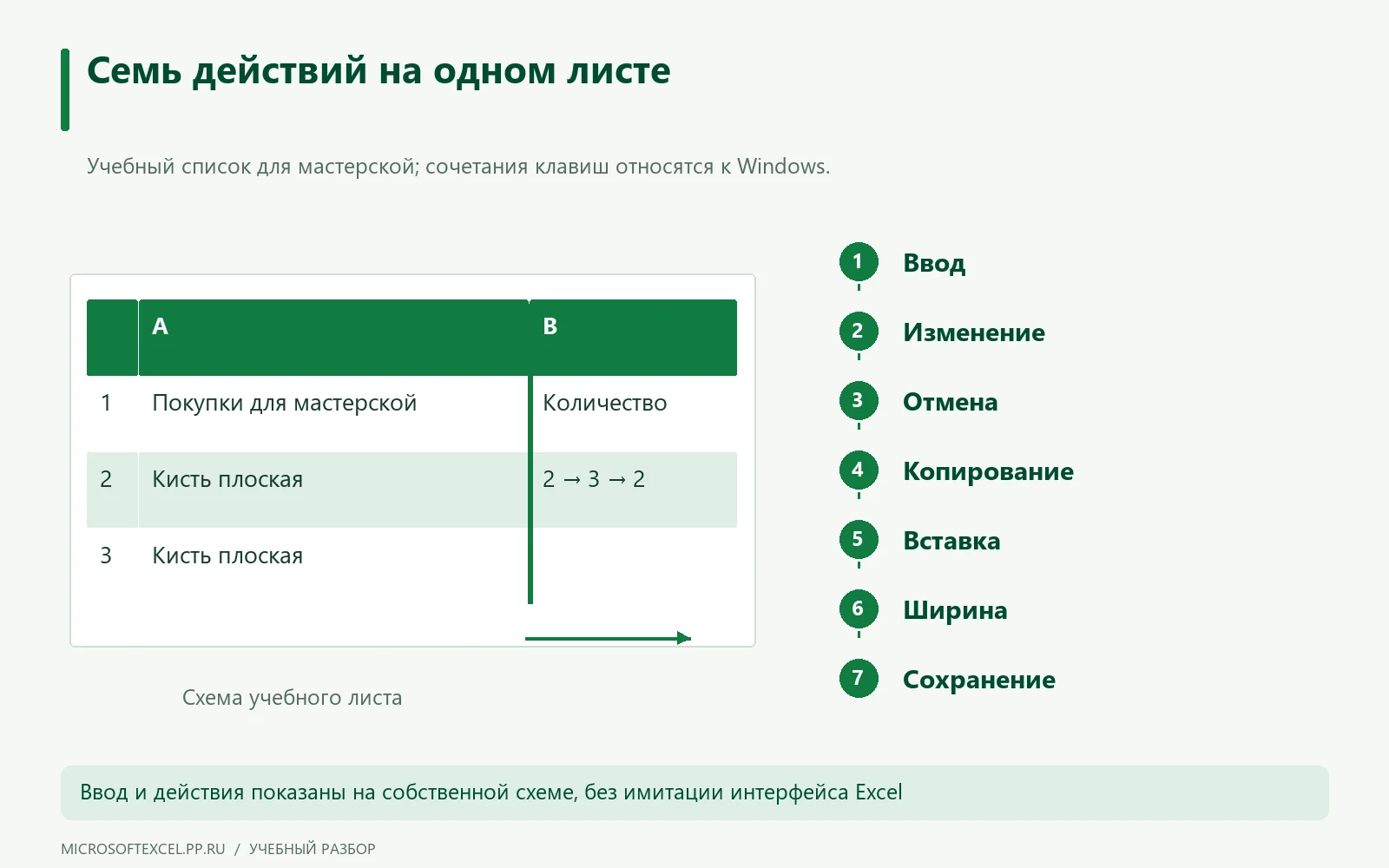
Освойте базовые действия на листе «Покупки для мастерской»: впишите название кисти, измените количество и убедитесь, что каждое действие даёт ожидаемый результат. Здесь важна последовательность: сначала ввод и исправление, затем отмена, копирование и сохранение. Для опыта достаточно одной строки с названием и количеством, без сложных формул.
В таблице приведены сочетания для настольного Excel в Windows. На других системах команды и клавиши могут отличаться. После вставки проверьте адрес целевой ячейки, а после расширения столбца — читается ли название целиком. При первом сохранении задайте имя и папку, при последующих — проверяйте нужную книгу. Повторяйте действия в своей книге Excel: после каждого шага сравнивайте полученную ячейку с ожидаемым результатом.
| Шаг | Действие в Excel для Windows | Проверка |
|---|---|---|
| 1 | Ввести в A2 «Кисть плоская» | Название в A2 |
| 2 | Изменить B2 с 2 на 3 | Количество равно 3 |
| 3 | Ctrl+Z | Количество снова 2 |
| 4 | Выделить A2, Ctrl+C | Подготовлено копирование |
| 5 | Выделить A3, Ctrl+V | В A3 появилось название |
| 6 | Расширить столбец A | Текст читается целиком |
| 7 | Ctrl+S, выбрать имя при первом сохранении | Книга сохранена в выбранной папке |
Одно действие — один наблюдаемый результат на учебном листе.
Чем книга отличается от листа
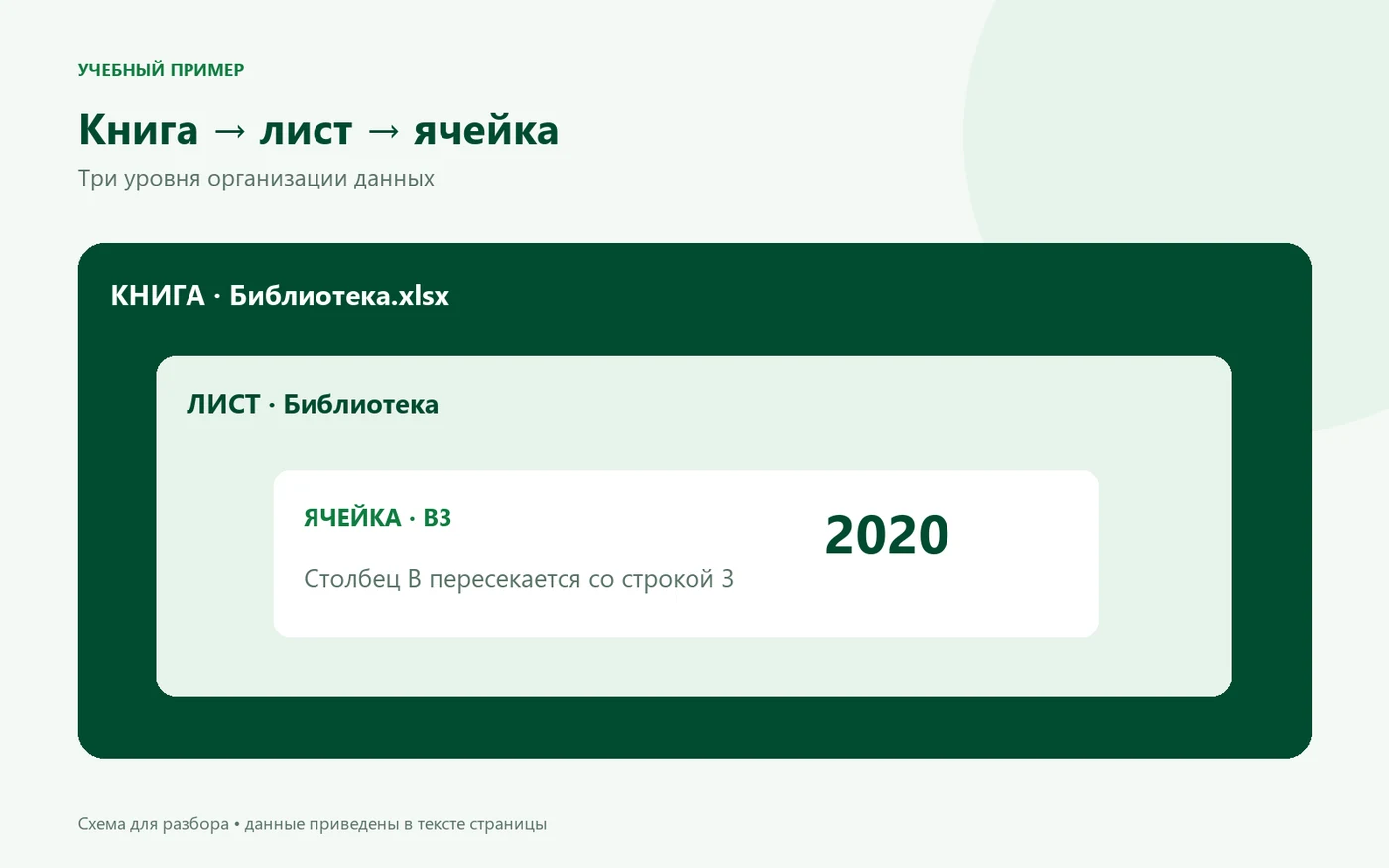
Книга — это файл, в котором могут находиться несколько листов. Лист — рабочая сетка строк и столбцов внутри книги. Для начала создайте одну книгу личной библиотеки и один лист «Книги». Не распределяйте каждую запись по отдельной вкладке: пять книг удобнее видеть пятью строками одной таблицы.
Названия вкладок должны объяснять их назначение. Позднее можно добавить лист «План чтения», если у него появится самостоятельная задача. Слишком много похожих вкладок усложняет поиск: сначала продумайте, какие сведения относятся к одному списку. На этой странице показан учебный пример.
Как читать адрес ячейки
Буква обозначает столбец, а число — строку. Адрес B3 означает пересечение столбца B и третьей строки. Если заголовки находятся в первой строке, B3 содержит год издания второй книги в списке. Адрес описывает положение ячейки, а её содержимое отвечает на вопрос о данных.
Щёлкните по ячейке и проверьте адрес, затем измените значение. Для перехода к соседним полям используйте клавиши навигации, а для исправления — редактирование содержимого ячейки. Измените ширину столбца с названиями, чтобы длинные слова читались целиком. Не вставляйте дополнительные пробелы в название ради визуального выравнивания: выравнивание задаётся оформлением.
Почему число может оказаться текстом
На вид «2021» и число 2021 могут совпадать, но храниться по-разному. Проблема часто появляется после вставки из другого источника, при начальном апострофе или лишних символах. Формат отображения помогает представить число, но сам по себе не всегда преобразует текст в числовое значение.
Для библиотеки название — текст, год и количество экземпляров — числа, дата чтения — дата. Если книга ещё не прочитана, пустая дата означает отсутствие события, а не нулевую дату. После ввода нескольких строк попробуйте сортировку по году и проверьте результат глазами. Неправильный порядок может подсказать, что часть значений распознана иначе.
Как сохранить файл и продолжить обучение
Сохраните книгу под понятным именем, например «Личная библиотека.xlsx», и проверьте папку назначения. Закройте и снова откройте файл: заголовки, форматы и значения должны сохраниться. Если работаете с несколькими версиями, отличайте копию для экспериментов от основной, чтобы случайно не продолжить редактировать старый вариант.
Следующий шаг выбирайте по задаче. Если строк стало много, настройте таблицу и фильтр. Если нужно посчитать экземпляры, переходите к формулам. Если интересно распределение книг, понадобится соответствующая визуализация. Не пытайтесь изучить все команды сразу: законченный небольшой список даст больше понимания, чем десятки действий без собственной цели.
- Создайте понятные заголовки.
- Введите пять строк без объединённых ячеек.
- Проверьте числа и даты.
- Сохраните и повторно откройте книгу.
Как выбрать формат сохранения под следующую задачу
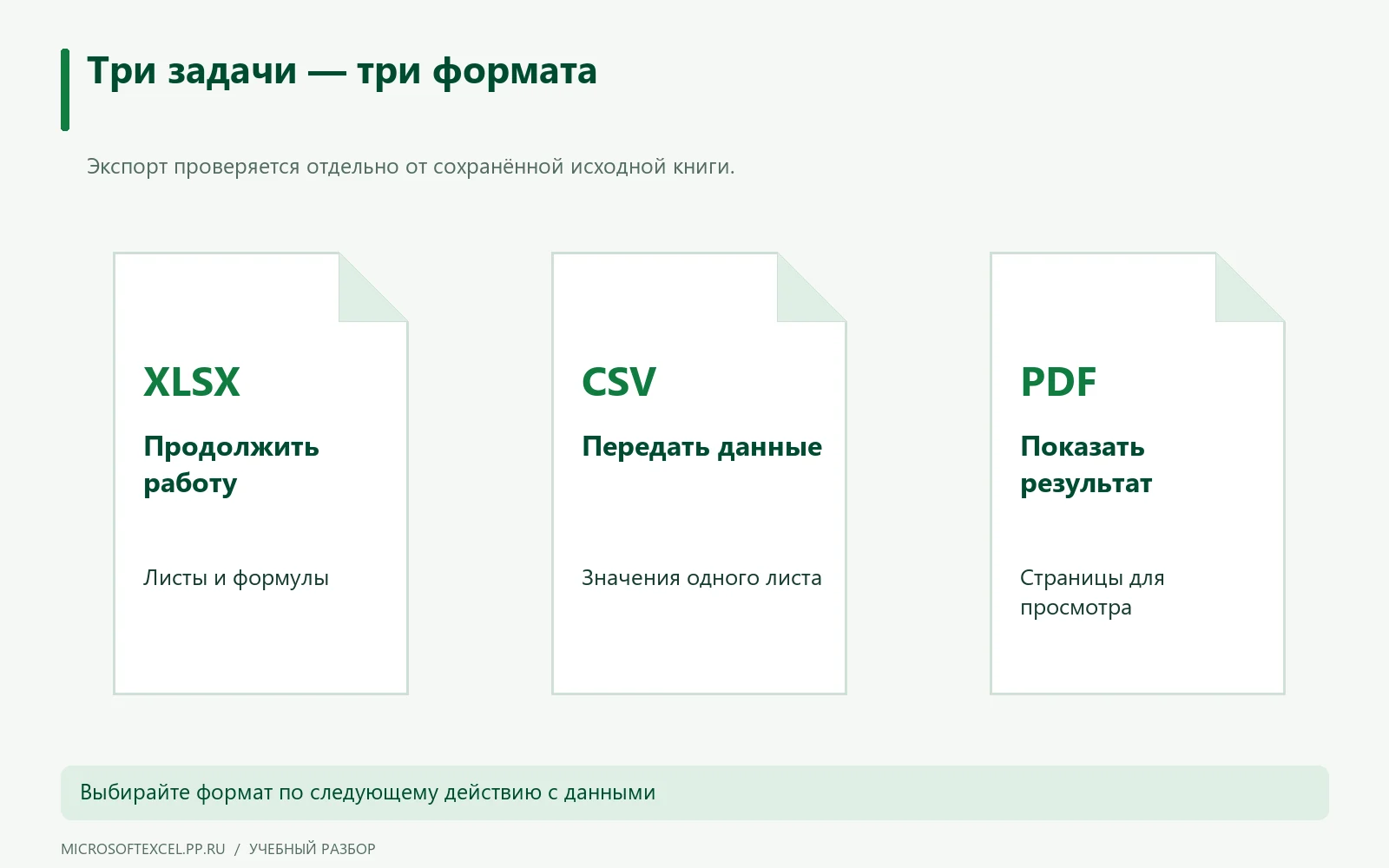
Выбирайте формат по тому, что получатель будет делать дальше. Для продолжения работы с листами и формулами подходит XLSX. Для передачи плоского набора значений в другую систему часто нужен CSV с согласованными разделителем и кодировкой. Для просмотра и печати готового расположения — PDF, предварительно проверенный по страницам.
CSV не переносит структуру многолистовой книги, оформление и рабочие формулы как формулы Excel: при обычном экспорте остаются значения одного листа. PDF хранит представление, а не готовую вычисляемую таблицу для дальнейшего расчёта. В XLSX также проверяйте совместимость функций с программой получателя; макросы этому формату не соответствуют. Сохраните исходную книгу перед экспортом и откройте экспортированный файл отдельно. Так можно заметить потерю ведущих нулей, неправильный разделитель или обрезанный столбец до отправки.
| Формат | Следующая задача | Листы и формулы | Что проверить |
|---|---|---|---|
| XLSX | Продолжить редактирование | Несколько листов, формулы книги | Совместимость функций |
| CSV | Передать значения | Один лист; без структуры формул | Разделитель, кодировку, типы |
| Показать или распечатать | Зафиксированное представление | Масштаб и границы страниц |
Рабочая книга и файл для передачи могут быть разными версиями одного результата.
Первая книга: личная библиотека
Введите заголовки в A1:D1. Данные ниже — вымышленный учебный список. В ячейке B3 окажется число 2020; одна запись соответствует одному названию.
| Название | Год издания | Экземпляров | Дата чтения |
|---|---|---|---|
| Атлас мира | 2018 | 1 | 12.08.2026 |
| Сад у дома | 2020 | 2 | 03.09.2026 |
| История музыки | 2022 | 1 | 18.09.2026 |
| Небо и звёзды | 2021 | 1 | 25.09.2026 |
| Мир растений | 2019 | 1 | 28.09.2026 |
Проверьте B3, установите числовой формат для количества и формат даты для последнего столбца. Расширьте столбец A и сохраните файл. В списке пять названий и шесть экземпляров.
Пример с вымышленными данными. Формулы доступны для проверки в Excel.
Почему появляются решётки или неожиданная дата
Неожиданный вид ячейки не всегда означает потерю значения. Сначала посмотрите строку формул и числовой формат. Если столбец слишком узок, расширение часто убирает решётки. Но отрицательное значение даты или времени тоже может показываться как #####; тогда одной ширины недостаточно и нужно проверить само значение.
Если обычное число выглядит датой, проверьте, не остался ли у ячейки формат даты от прежних данных. Смена формата помогает лишь там, где исходное значение сохранено правильно. Когда Excel уже преобразовал ввод в другую сущность, восстановите его по первоисточнику. Для кода вроде 0074 заранее задайте текстовый формат или начните ввод с апострофа. Если нули уже исчезли, программа не знает, сколько их было. В таблице разобраны разные причины, поэтому универсальной кнопки исправления здесь нет.
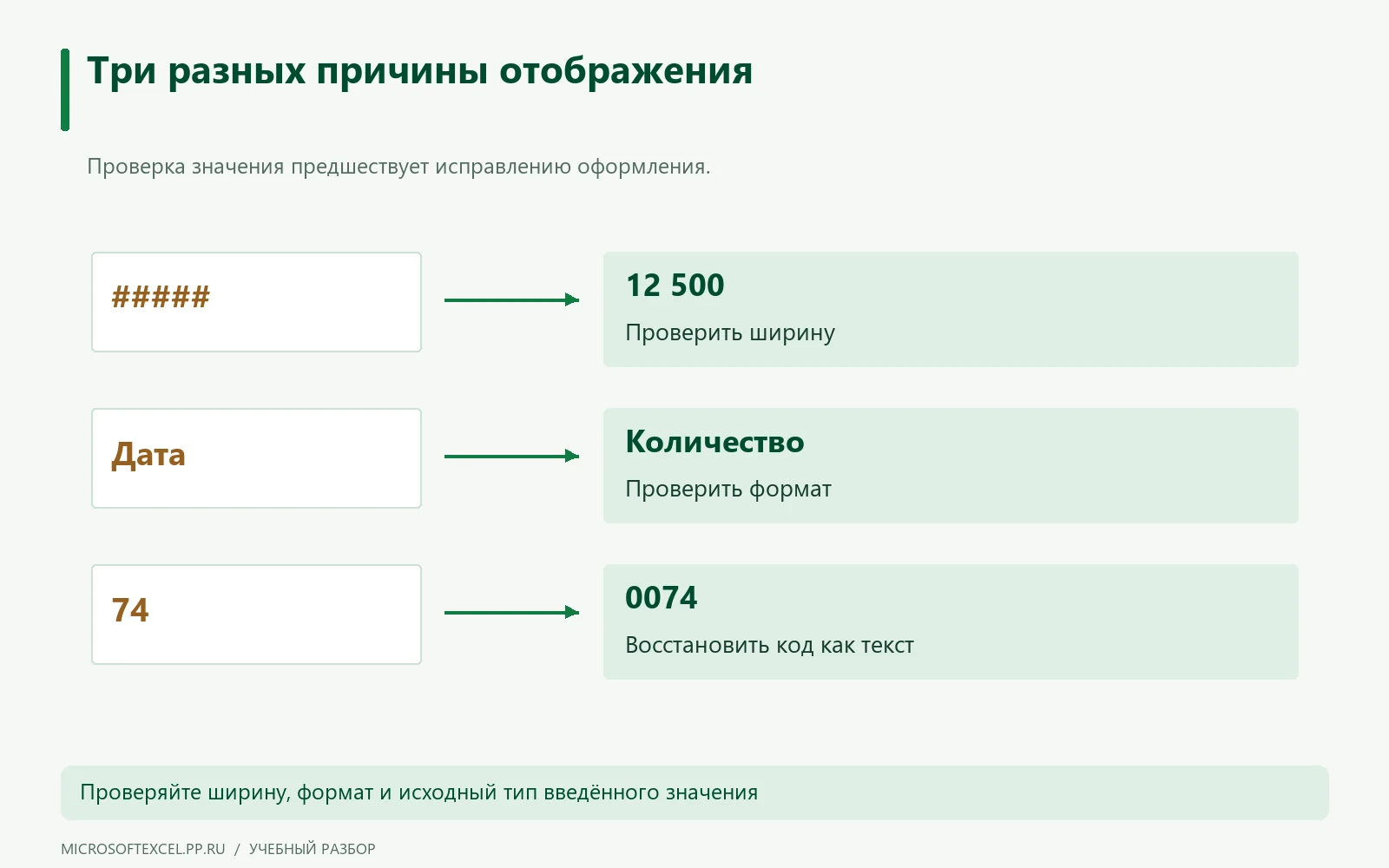
| Что видно | Что проверить | Действие |
|---|---|---|
| ##### | Ширину; отрицательную дату или время | Расширить или исправить исходное значение |
| Дата вместо количества | Формат и значение в строке формул | Выбрать числовой формат либо восстановить ввод |
| 74 вместо кода 0074 | Был ли задан текстовый тип до ввода | Вернуть код по источнику, хранить текстом |
Сначала отделите неверное отображение от изменения исходных данных.
Вопросы о первых действиях в Excel
То, что полезно знать перед началом работы.
Excel и Exel — это разные программы?
Нет. Microsoft Excel — название программы для работы с электронными таблицами, а «Exel» обычно является неточным написанием того же слова. При выборе документации и приложения ориентируйтесь на официальное название и издателя. Эта страница помогает освоить основы на учебном примере.
Чем XLSX отличается от CSV?
XLSX сохраняет структуру книги, несколько листов, формулы и оформление. CSV представляет текстовые данные с разделителем и подходит для обмена простым набором строк и столбцов. При сохранении в CSV нельзя ожидать сохранения всей книги с её оформлением. Для своей учебной библиотеки используйте XLSX, а перед передачей CSV отдельно проверьте кодировку, разделитель и распознавание дат.
Почему дата превратилась в число?
В Excel дата хранится как числовое значение, а привычный вид задаётся форматом ячейки. Если формат изменился на обычный числовой, вместо даты можно увидеть её внутреннее представление. Проверьте формат и исходное значение, затем выберите подходящий вид даты. Если в ячейке изначально текст, смена оформления может не помочь: сначала нужно корректно распознать данные.
Чем отличается приложение от веб-версии?
Обе среды позволяют работать с книгами, но состав команд и поддержка отдельных возможностей зависят от версии и платформы. Для этого практикума нужны только ввод данных, простые форматы, ширина столбцов и сохранение. Если команда выглядит иначе, ищите её по назначению в справке своей версии. Не переносите обещания о сложных функциях с одной среды на другую без проверки.
С какой практической задачи начать обучение?
Выберите небольшой список, содержание которого уже понимаете: книги, растения или домашнее оборудование. Десять знакомых записей помогут заметить ошибки в количестве, дате и порядке строк. Сначала добейтесь понятных заголовков и сохранения файла, затем добавьте один фильтр или простой расчёт. Так каждая новая команда решает видимую задачу и её результат легко проверить самостоятельно.