Создать таблицу с понятной структурой и фильтрами
Начните с того, что означает одна строка и какое значение хранится в каждом столбце. Такая таблица выдержит новые записи и останется удобной для поиска, сортировки и совместной работы. На примере заявок сервисного центра разберите структуру данных, затем настройте форматы и фильтры в своей книге Excel.
Попробовать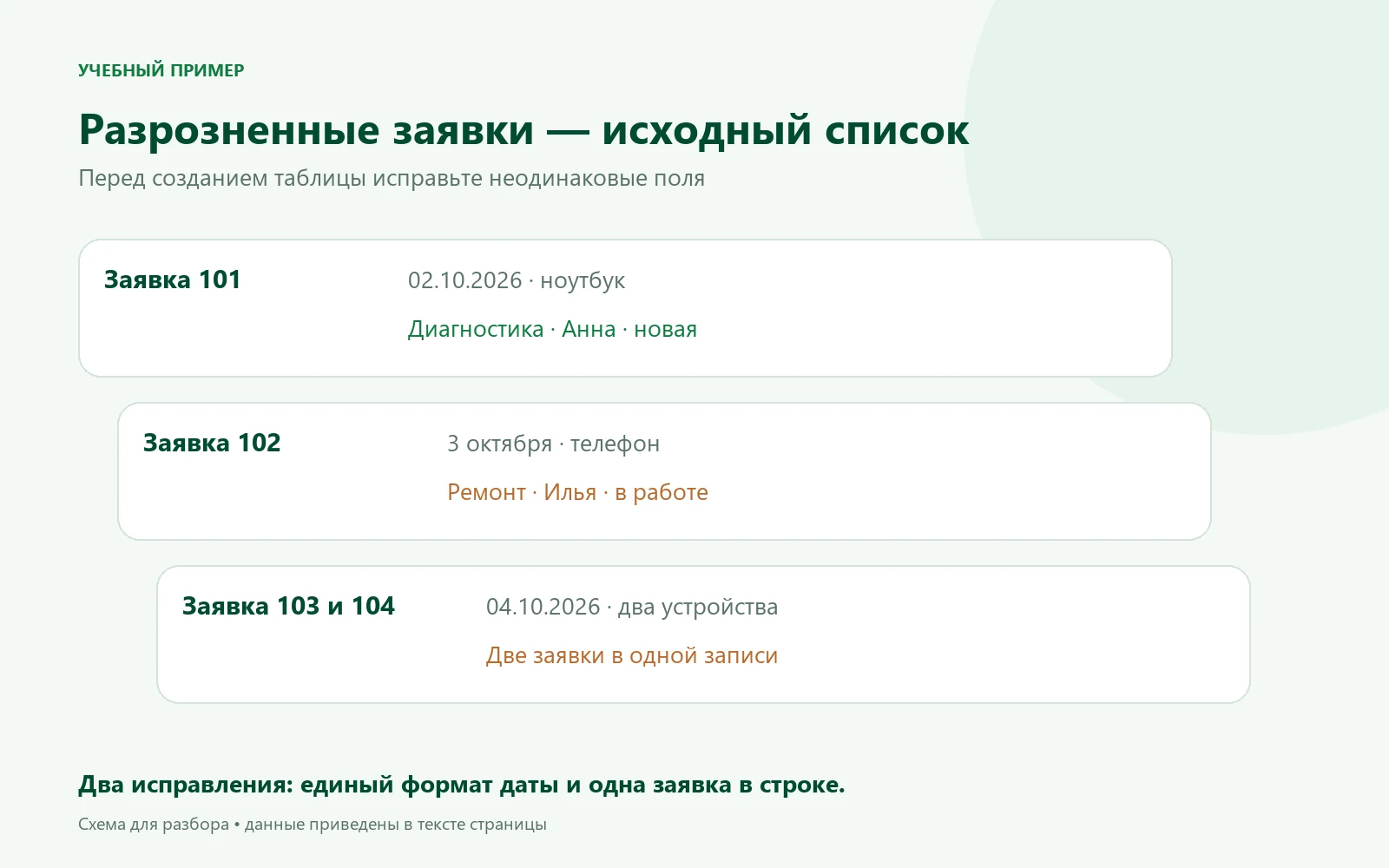
Какой идентификатор защитит записи от путаницы
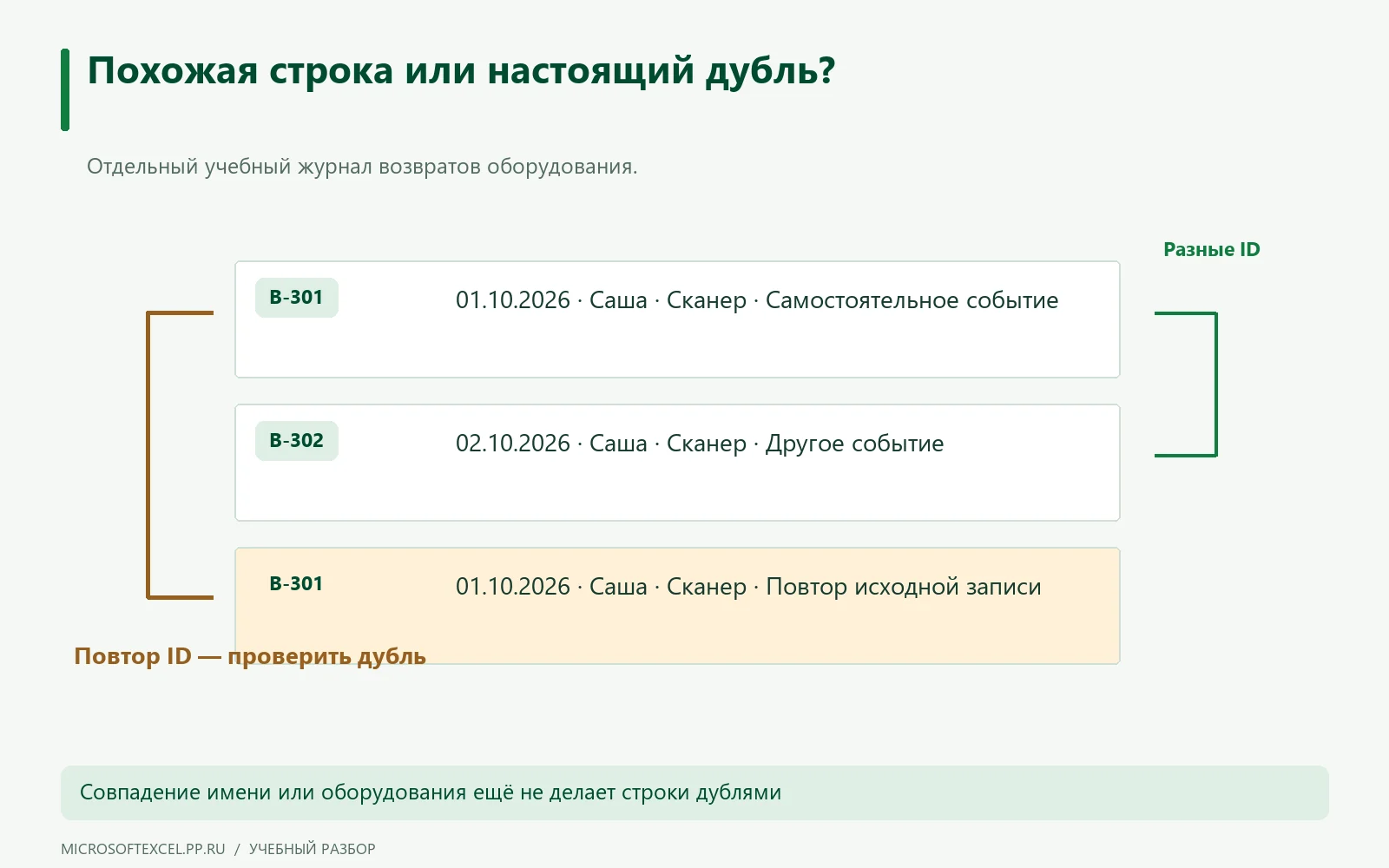
Для различения похожих событий нужен постоянный ID записи. Имя человека и название устройства не подходят: один человек может вернуть одинаковые устройства в разные дни, а разные люди — иметь одинаковые имена. В учебном журнале возвратов В-301 и В-302 выглядят похоже, но отражают самостоятельные обращения.
Повтор В-301 с теми же реквизитами — кандидат на настоящий дубль. Сначала проверьте источник: если это повторный импорт, лишнюю копию можно исключить из рабочего набора; если разные события ошибочно получили один номер, исправляется правило присвоения ID. Не создавайте идентификатор из текущего номера строки: сортировка и вставка изменяют положение записи. Сохраняйте номер как отдельное значение и проверяйте его уникальность при добавлении. Если журнал получает записи извне, согласуйте правило идентификаторов с источником данных.
| ID | Дата возврата | Имя | Устройство | Проверка |
|---|---|---|---|---|
| В-301 | 01.10.2026 | Саша | Сканер | Самостоятельное событие |
| В-302 | 02.10.2026 | Саша | Сканер | Другое событие |
| В-301 | 01.10.2026 | Саша | Сканер | Повтор исходной записи |
Совпадение названий не доказывает дубль; совпадение ID требует проверки.
Как выбрать столбцы под задачу
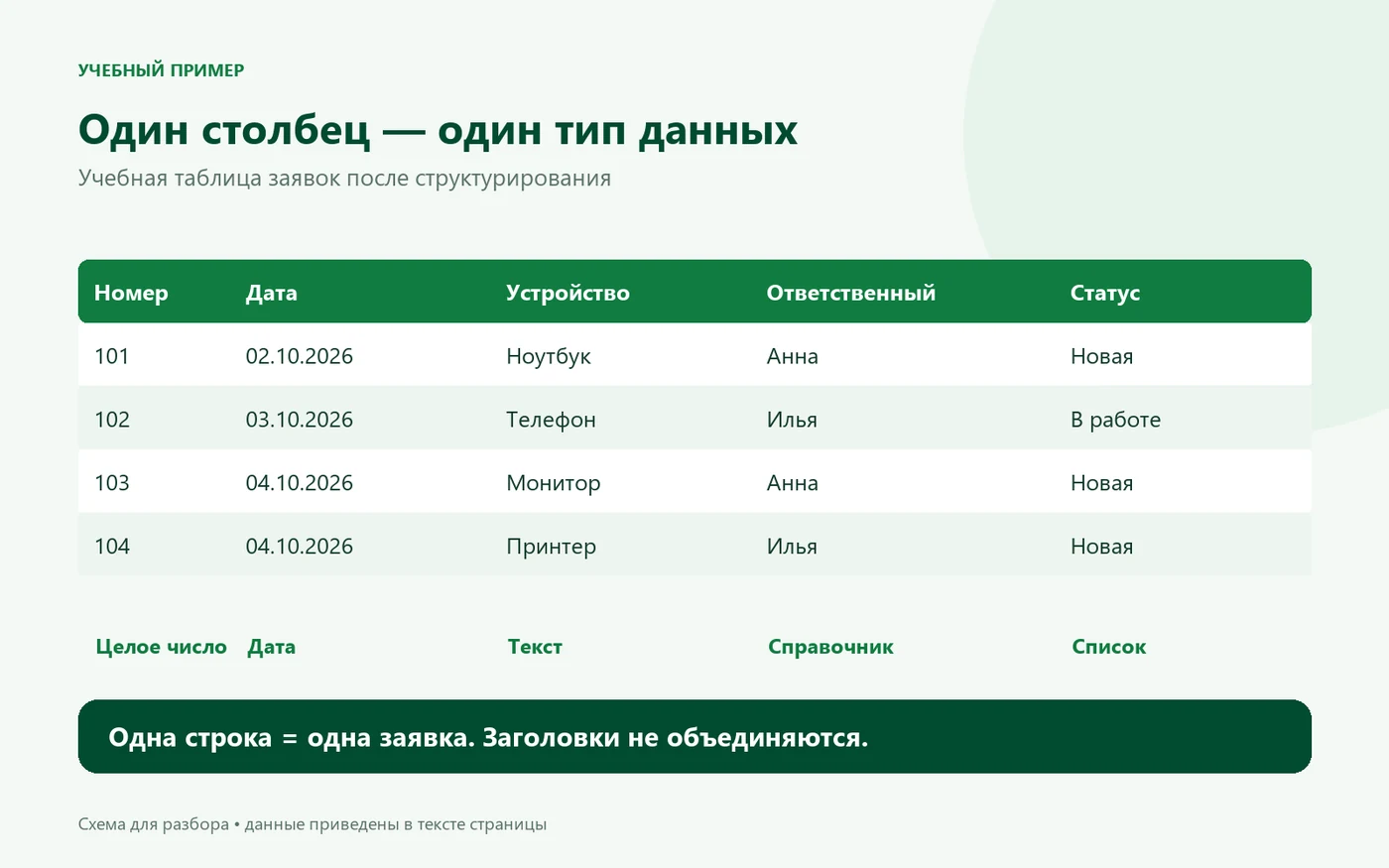
Представьте вопрос, на который должен ответить список: какие заявки ещё открыты и кто за них отвечает. Для сервисного центра нужны номер, дата, устройство, тип обращения, ответственный и статус. Каждый столбец хранит один вид данных. Не помещайте «ноутбук, диагностика, у Анны» в одно поле, если позднее эти признаки понадобятся для фильтрации.
Названия заголовков должны быть понятны без устного объяснения. Уточняйте неоднозначные даты: «Дата обращения» лучше, чем просто «Дата», если позже появятся приёмка и выдача. Заранее решите, какой номер идентифицирует запись. Порядковая позиция строки не подходит для постоянного идентификатора: после сортировки она изменится.
Почему одной строке нужна одна запись
Одна заявка занимает одну строку, даже если устройство совпадает с предыдущей заявкой. Повторяющиеся значения ответственного и категории не заменяйте пустыми ячейками или словами «то же»: после сортировки связь потеряется. Не вставляйте внутри списка промежуточные заголовки, декоративные пустые строки и объединённые ячейки.
В исходном списке примера встречаются две ошибки: дата записана как «3 октября», а заявки 103 и 104 объединены в одну запись. Первая запись неоднозначна по году и типу данных, вторая мешает отдельно назначать исполнителя и статус. Исправьте их до оформления: дата становится 03.10.2026, а каждая заявка получает собственную строку. Границы и цвет не устраняют эти проблемы.
Как настроить типы данных и выпадающие списки
Для даты задайте формат даты, для номера заявки выберите текст, если он содержит префикс или ведущие нули. Статус удобно ограничить согласованным списком значений: «Новая», «В работе», «Ожидает детали», «Готова». Один и тот же статус с лишним пробелом или другой формулировкой иначе может попасть в отдельную группу.
В Excel выделите подготовленный диапазон и используйте команду «Форматировать как таблицу», подтвердив наличие заголовков. Внешнее оформление выбирайте после проверки структуры. Выпадающий список помогает при вводе, но не заменяет контроль уже вставленных значений. После переноса данных из другого файла просмотрите уникальные статусы и убедитесь, что они соответствуют справочнику.
Как проверить фильтры и добавление строк
Отфильтруйте открытые заявки, затем выберите одного ответственного. Сверьте, что найденные строки соответствуют исходным данным. Очистите фильтры и проверьте общий список: скрытые записи не должны восприниматься как удалённые. Попробуйте сортировку по дате и убедитесь, что номер, устройство и ответственный перемещаются вместе.
Добавьте тестовую заявку непосредственно в таблицу и проверьте, расширился ли её диапазон, сохранились ли нужные форматы и правила ввода. Не предполагайте, что любой блок, вставленный далеко под таблицей, автоматически станет её частью. Перед передачей коллеге удалите тестовую запись и поясните обязательные поля, допустимые статусы и место добавления новых заявок.
Когда справочник стоит вынести на отдельный лист
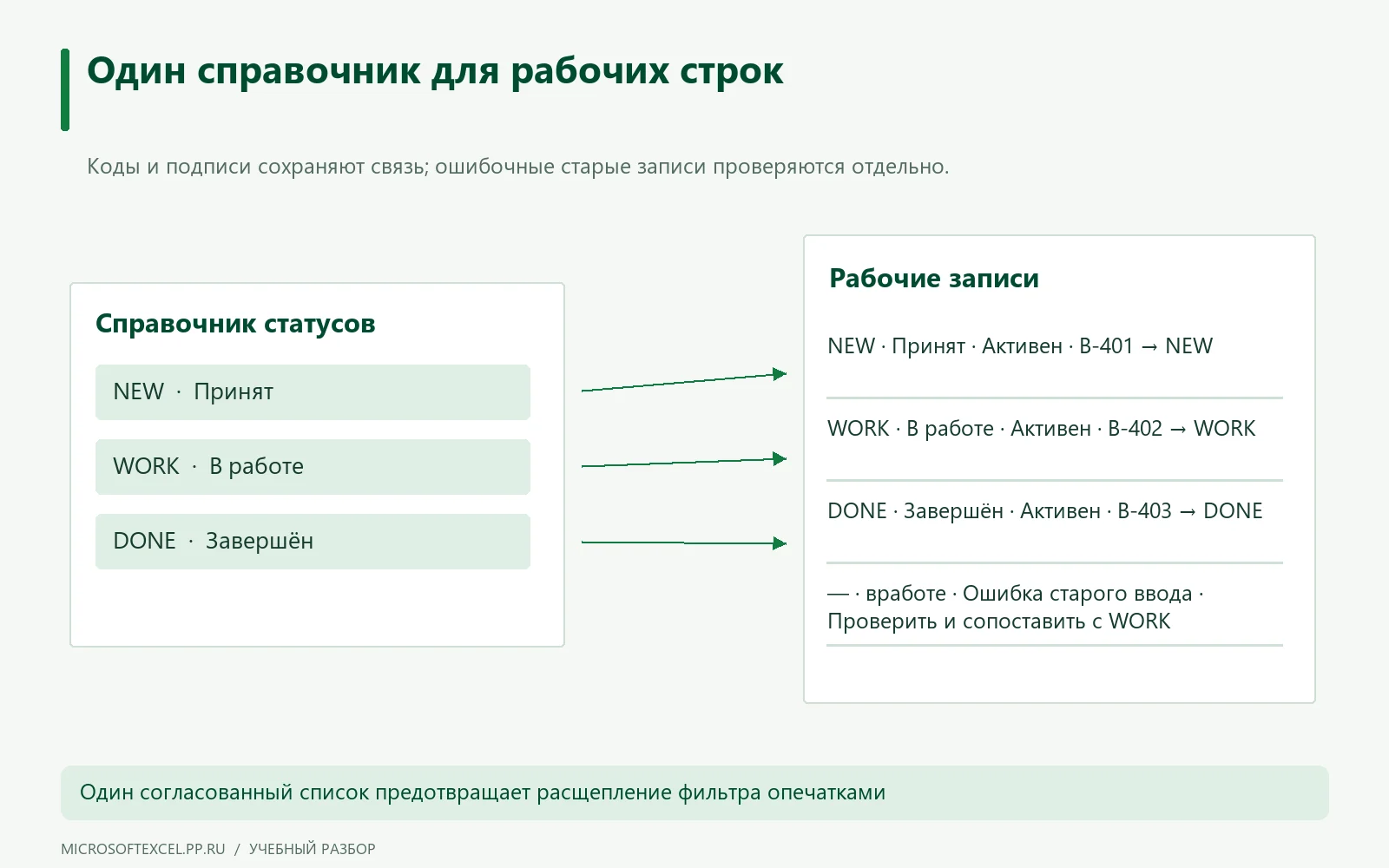
Справочник нужен, когда одинаковое понятие используется во многих строках и его название должно меняться согласованно. Статусы «В работе» и «вработе» выглядят похожими для человека, но становятся разными значениями фильтра. Отдельный список допустимых статусов предотвращает появление случайных вариантов при новом вводе.
В учебной книге лист «Справочник» содержит код статуса, подпись и отметку активности, а лист «Возвраты» использует согласованные значения. Назначьте того, кто может добавлять и переименовывать статусы; иначе выпадающий список быстро превратится в перечень опечаток. Старые записи после настройки проверки данных нужно просмотреть отдельно: ограничение будущего ввода не исправляет прошлое автоматически. Перед удалением статуса найдите связанные строки и решите, как сохранить их историю. После настройки справочника в Excel проверьте фильтр на новых и ранее созданных записях.
| Код | Согласованный статус | Состояние | Пример связи |
|---|---|---|---|
| NEW | Принят | Активен | В-401: NEW |
| WORK | В работе | Активен | В-402: WORK |
| DONE | Завершён | Активен | В-403: DONE |
| — | вработе | Ошибка старого ввода | Проверить и сопоставить с WORK |
Справочник управляет допустимыми значениями и правилами их изменения.
Заявки сервисного центра: единая запись вместо заметок
Все заявки вымышлены. Исходная дата «3 октября» заменена на 03.10.2026, а объединённые заявки 103 и 104 разделены на самостоятельные строки.
| Номер | Дата обращения | Устройство | Тип обращения | Ответственный | Статус |
|---|---|---|---|---|---|
| 101 | 02.10.2026 | Ноутбук | Диагностика | Анна | Новая |
| 102 | 03.10.2026 | Телефон | Замена экрана | Илья | В работе |
| 103 | 04.10.2026 | Монитор | Проверка питания | Анна | Новая |
| 104 | 04.10.2026 | Принтер | Настройка | Илья | Новая |
Фильтр «Новая» оставляет заявки 101, 103 и 104. Если дополнительно выбрать Анну, остаются 101 и 103. После очистки фильтров снова видны все четыре заявки.
Пример с вымышленными данными. Формулы доступны для проверки в Excel.
Как проверить таблицу после добавления нового месяца
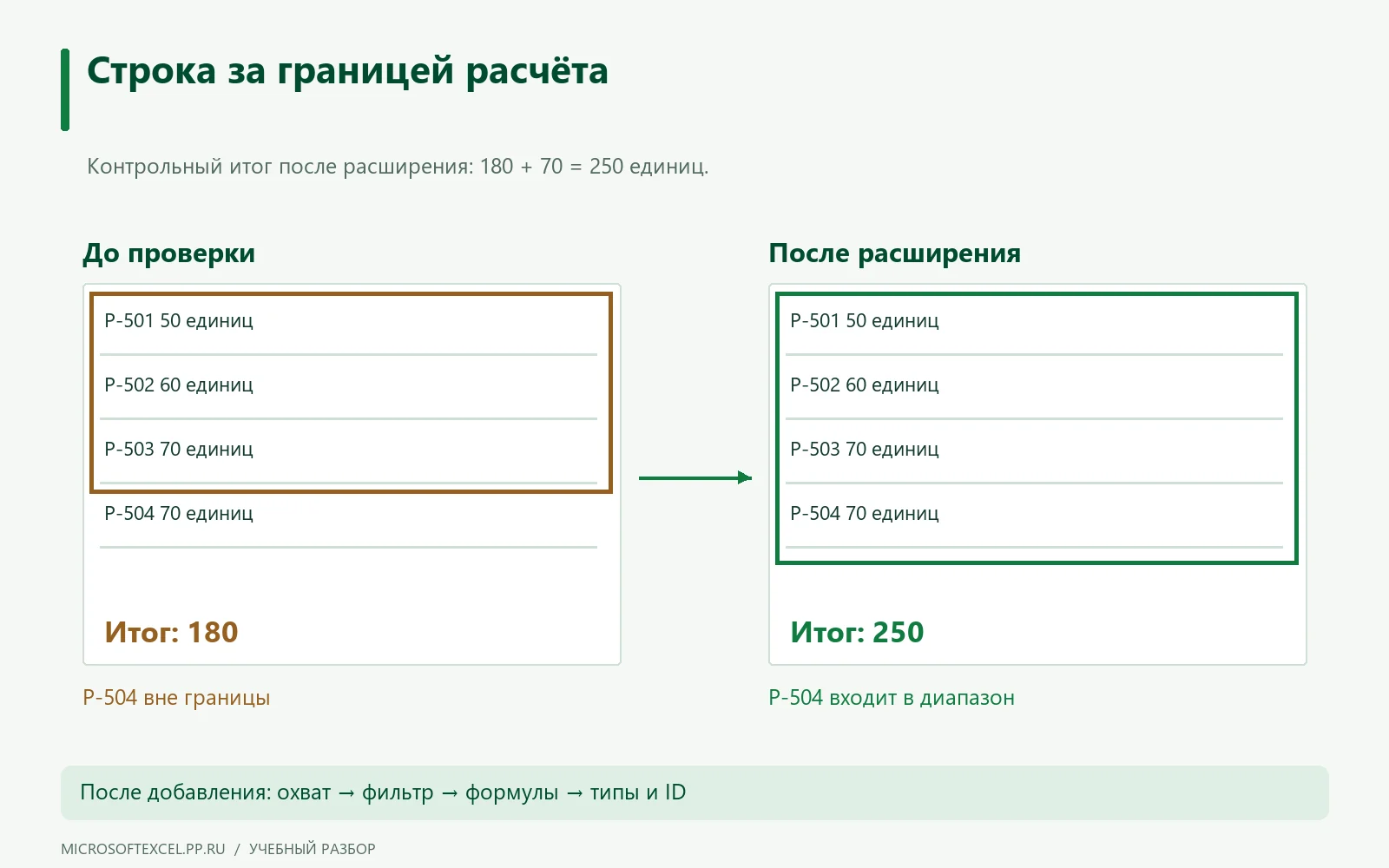
После добавления данных проверьте не только наличие строк на листе, но и их принадлежность таблице. В учебном примере диапазон заканчивается на A6:D8, а новая запись Р-504 размещена в строке 10 после пустой строки. Она видна на экране, но фильтр и вычисления исходного диапазона её не охватывают.
Исправьте охват таблицы и повторите четыре проверки: новая запись доступна фильтру, вычисляемая колонка заполнена, типы дат и чисел сохранены, ID не повторяются. Контрольная сумма должна увеличиться с 180 до 250 единиц: разница 70 совпадает с добавленной строкой. Если сумма не изменилась, возможно, формула всё ещё ссылается на старый диапазон. Авторасширение зависит от способа вставки и настроек Excel, поэтому результат проверяется фактически. Перед обновлением большого файла полезно сохранить копию исходной книги.
| Запись | Объём | До исправления | После исправления |
|---|---|---|---|
| Р-501 | 50 | В таблице | В таблице |
| Р-502 | 60 | В таблице | В таблице |
| Р-503 | 70 | В таблице | В таблице |
| Р-504 | 70 | За диапазоном | В таблице |
| Итог охвата | 250 | 180 | 250 |
Видимость строки на листе ещё не означает включение в расчёт.
Вопросы о структуре и развитии таблицы
То, что полезно знать перед началом работы.
Чем таблица отличается от оформленного диапазона?
Нарисованные границы меняют внешний вид ячеек. Объект таблицы Excel дополнительно задаёт структурированный диапазон с заголовками и возможностями работы с записями. Создайте его через соответствующую команду и проверьте фактическую область. Даже правильно оформленная таблица остаётся зависимой от качества данных: неоднозначные даты, разные статусы и пустые идентификаторы она не исправляет сама.
Можно ли объединять ячейки внутри данных?
В рабочем списке лучше сохранять отдельные ячейки для каждой записи и каждого поля. Объединение затрудняет сортировку, фильтрацию и однозначное сопоставление значений строкам. Для красивого заголовка используйте область над таблицей, а в данных повторяйте необходимые значения. Так запись останется понятной после перемещения, копирования или передачи в другой инструмент.
Как добавить строки без потери форматов?
Добавляйте запись в область таблицы и проверяйте, что новый ряд включён в её диапазон. После вставки нескольких строк отдельно посмотрите форматы, проверку данных и вычисляемые столбцы, если они используются. Копирование из внешнего источника иногда приносит собственное оформление. Тест новой строки полезен перед передачей шаблона: он показывает реальное поведение, а не только внешний вид первого экрана.
Как ограничить варианты статуса?
Подготовьте короткий справочник и настройте проверку данных со списком допустимых значений. Дайте каждому статусу понятный смысл, чтобы «Готова» не означала у разных сотрудников то завершение ремонта, то выдачу устройства. При обновлении справочника проверьте существующие записи. Наличие выпадающего списка не гарантирует, что все ранее вставленные значения уже соответствуют правилам.
Как проверить таблицу перед передачей коллеге?
Очистите фильтры, проверьте число записей, уникальность номеров и заполнение обязательных полей. Испытайте сортировку по дате, фильтр по статусу и добавление новой строки. Убедитесь, что пустое поле имеет понятный смысл, а не скрывает пропущенное значение. Добавьте краткое пояснение, где вводить данные и кто обновляет справочники; затем повторно откройте сохранённый файл.